Agent를 먼저 선택
앱을 골라요
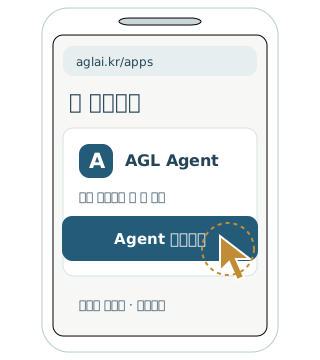
앱 다운로드에서 원하는 앱의 다운로드 버튼을 눌러요.
QUICK START · ANDROID
내려받고 → 저장하고 → 설치하고 → 열기.
이미 쓰던 앱은 지우지 않고 업데이트하세요.
Agent를 먼저 선택
앱 다운로드에서 원하는 앱의 다운로드 버튼을 눌러요.
확인 완료 → 저장
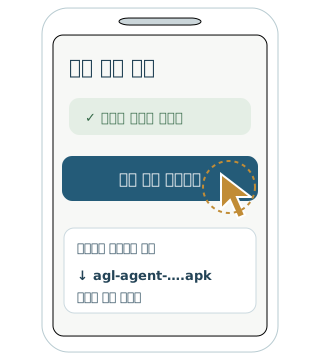
파일 확인이 끝나면 설치 파일 저장하기를 누르고, 다운로드 목록에서 열어요.
기존 앱은 업데이트
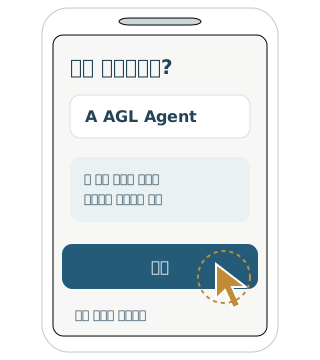
휴대폰의 설치 안내를 따라요. 출처 허용이 필요하면 내려받은 브라우저만 확인해 주세요.
Agent → 가계부·일정관리
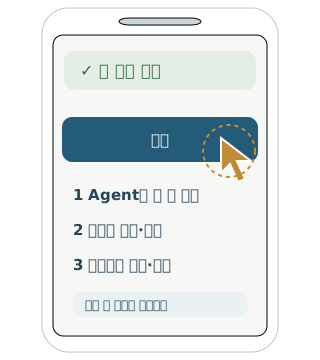
Agent를 먼저 한 번 연 다음 가계부와 일정관리를 시작해요.
설명용 그림입니다. 휴대폰·브라우저에 따라 버튼 이름과 화면 모양이 조금 달라요. Android 설치 파일은 iPhone에 설치할 수 없어요.
FIRST USE
아래는 사용 순서를 설명하는 예시예요.
내 기록은 앱에서 직접 확인하고 저장하세요.
Agent를 열고 연결·권한 안내를 확인하세요. 도움 카드를 보고 필요한 내용을 선택해요.
사용 흐름 미리보기
AGL Agent
가계부와 일정관리가 함께 사용하는 기본 앱이에요.
Agent를 설치하고 한 번 실행해 주세요.
앱 연결 준비가계부·일정관리보다 먼저 Agent를 설치해 주세요.
영수증이나 내역을 가져온 뒤 원문과 날짜·금액을 비교해요. 확인한 내용만 저장하세요.
사용 흐름 미리보기
가계부
가져온 자료를 확인하고 저장해요.
날짜·금액을 원문과 비교하고 틀린 내용을 고쳐요.
가져온 거래는 먼저 검토함에서 살펴보세요.
일정과 할 일을 적고 준비물을 챙기세요. 끝낸 일은 완료로 표시해요.
사용 흐름 미리보기
일정관리 · Life
일정과 할 일을 한눈에 살펴봐요.
준비할 것을 살펴보세요.
✓ 준비물 챙기기다가오는 일정과 할 일을 적어 두세요.
학습 앱은 Agent 없이 시작할 수 있어요. 가디언은 보호자 폰과 자녀 폰의 연결 순서를 확인해 주세요.